

こんにちは! この記事にたどり着いてくださりありがとうございます。
2022.11~Datasaber Bridgeに参加しています。
オープンデータを使ってみたくても、なかなか使う機会がありませんよね。
この記事では、私が Tableau Public で公開しているレッドリスト2007_日本の絶滅危惧種(植物Ⅰ維管束植物)の作り方について書いています。
データカタログサイトのオープンデータの取り方
データカタログのサイトを開きます。
こちらのサイトには、二次利用が可能な公共データの案内・横断的検索を目的としたオープンデータが掲載されています。
データを探す場合は、検索ボックスにキーワードを入力してデータを検索してみてください。
データセットへのアクセス方法
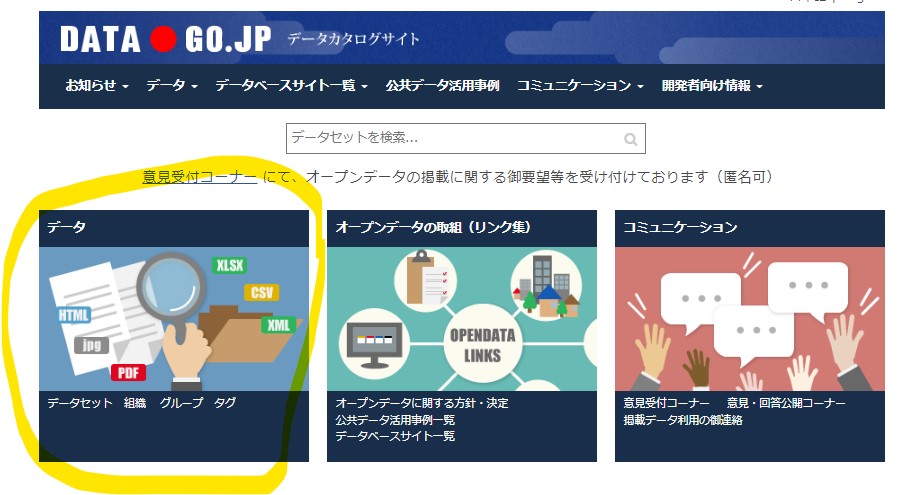
① [データセット]をクリック
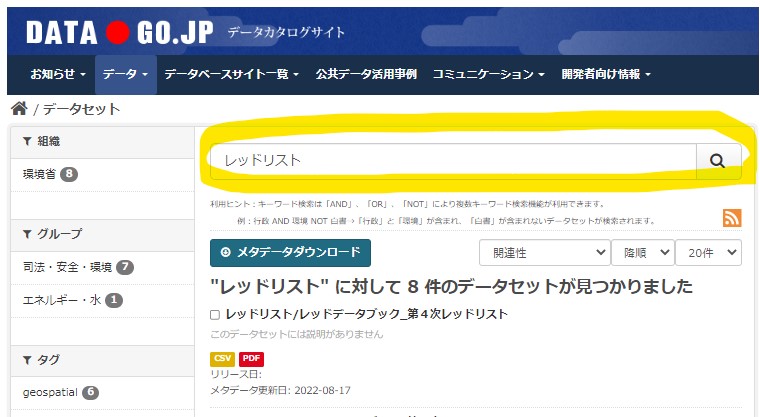
② 今回は、レッドリストについて調べてみたいので検索窓に「レッドリスト」と入力します。
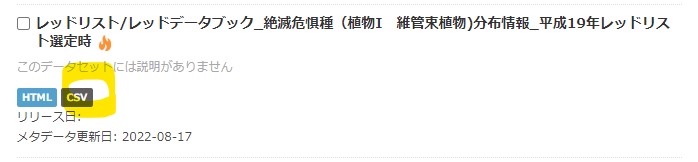
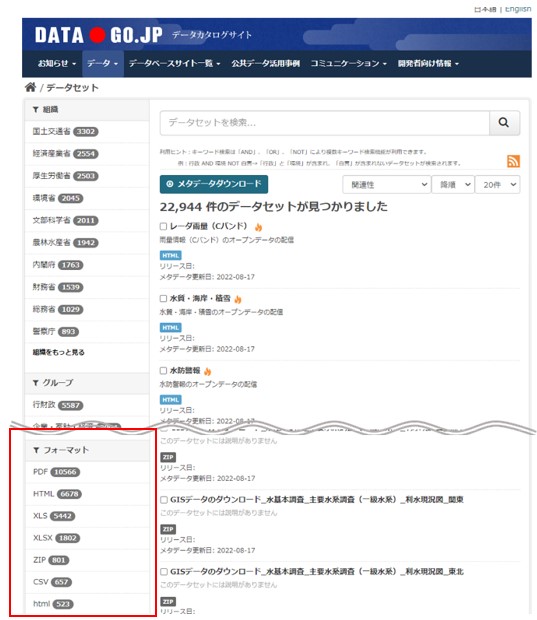
CSV / csv / XLSX のいずれかをクリック(Excel または CSV) して、抽出されてあがってきたテーマを検討してみましょう!
③ [CSV]をクリックします。
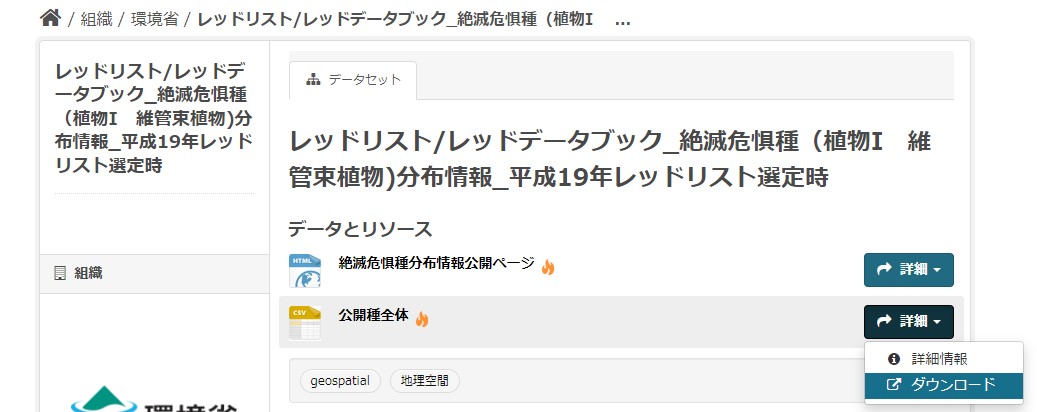
④ [ダウンロード]をクリックすると、CSVファイルがダウンロードされます。

ダウンロードしたデータをExcelで加工する方法

① CSVファイルを開いて、データを観察してみましょう!
(作ってみたいグラフによっては、データの並びを考える必要があります。)
② データ数を数えるなら、どこの項目がベストかを検討します。
カラム:11
データ:13,498(ダブらない項目は、この値になるはず)
[2万5千地形図名] 、[メッシュコード]のどちらかで対応できるかと思ったのですが、同じ値のものが存在することが分かりました。

③ 使いたいグラフは、[平成12年レッドデータブック刊行時のランク]と[平成19年レッドリスト選定時のランク]が横並びだとうまくいかないようなので、ここの部分を工夫する必要があります。

上図の2行目を例にしてみましょう!

「ランク判定時期」で分けたデータにしてみました。
このようにすることで、判定時期ごとのランクが集計しやすくなりました。
K列は、すべて”1” と入力します。(ここはチカラ技なので、良策があればご助言くださいませ)

④ 上図のように加工ができたら、これで下準備が完了です。

補足:③の作業はTableauでやることができます。
データ画面で列を選択し ピボット → シートで別名の編集をする
Tableauでビジュアライズ
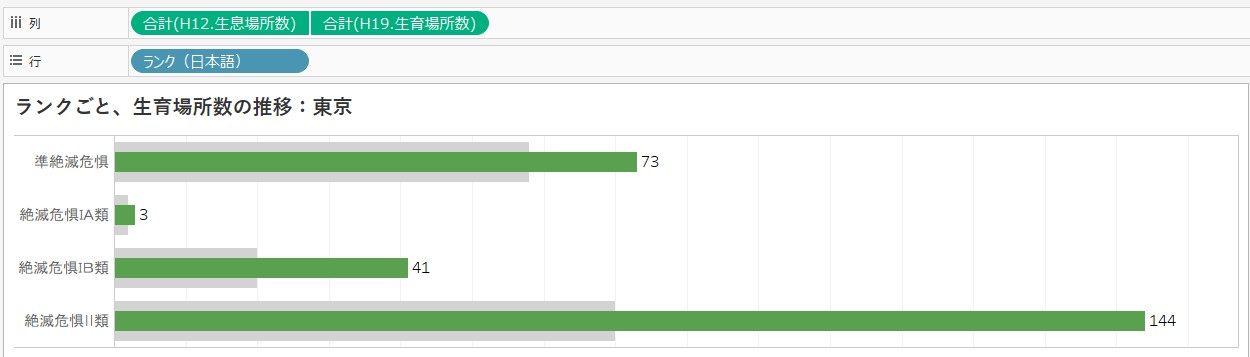
今回は、Bar in Barグラフを作るために データ加工を工夫してみました。
このグラフの作り方は、また次の機会に記事を書こうと思います。
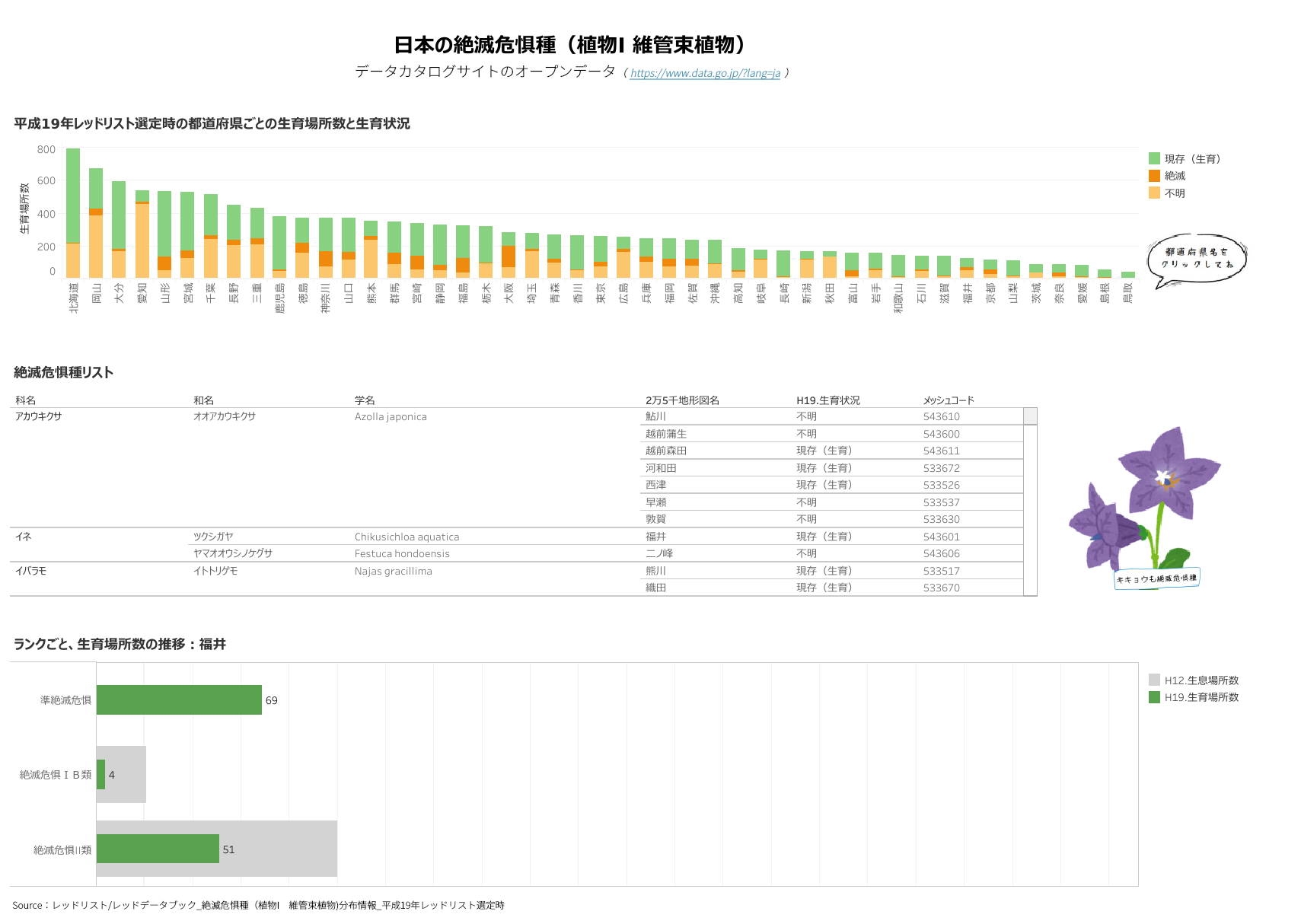
これで完成です。
実はリメイク前のレッドランキングのリストではメッシュコードの隣に1を入れて対応していました。
これはAbcが入ってしまうのが嫌でとった対策だったのですが、解決方法が分かりましたのでリンクを貼っておきますね。
リメイクしたVizには、この手法を使ってみました。
データカタログサイトのオープンデータをTableauで分析してみた!レッドデータ(絶滅危惧種)編 まとめ
いかがでしたでしょうか?
データカタログのサイトのオープンデータの利用方法をご紹介いたしました。
色々な機関が発表しているオープンデータでなので、データの形式もバラバラになっています。
データの前処理が必要になりますが、紐づけできるキーワードが多いのが魅力です。
データカタログのサイトのオープンデータには、「メッシュコード」が入っているデータが意外と多いことに気づきました。
メッシュコードを使いこなせれば、より多くのことを表現することができると感じています。
わたるんさんが書いているnoteには、「メッシュコード(8桁)から緯度経度を取得してTableauのMAPにする方法」が記載されています。
とてもオススメです。
少々マニアック過ぎて寝かせていたメッシュコード(8桁)から緯度経度を算出して #Tableau に表示する手順をnoteに書いてみました(初投稿💕)
— わたるん あくあべるす 金魚のエバンジェリストになる (@proj_aquabellus) November 21, 2022
メッシュコードは #PODB でも出てくるので「緯度経度が無いからMAP作れない」とか悩まれている方がいたら使ってくださいhttps://t.co/Yp6GqQNqdb https://t.co/xdKmHjuwny